
大家有没有平时处理试卷、讲义、扫描件的时候,尤其是家长、老师,经常会遇到一个很尴尬的问题:
文件明明是 PDF 或图片,但版面是 A3,或者是左右两栏排在一张大纸上。 直接打印吧,字太小;手动裁剪吧,又麻烦;用截图、PS、PDF 编辑器处理吧,对普通用户来说门槛也不低。
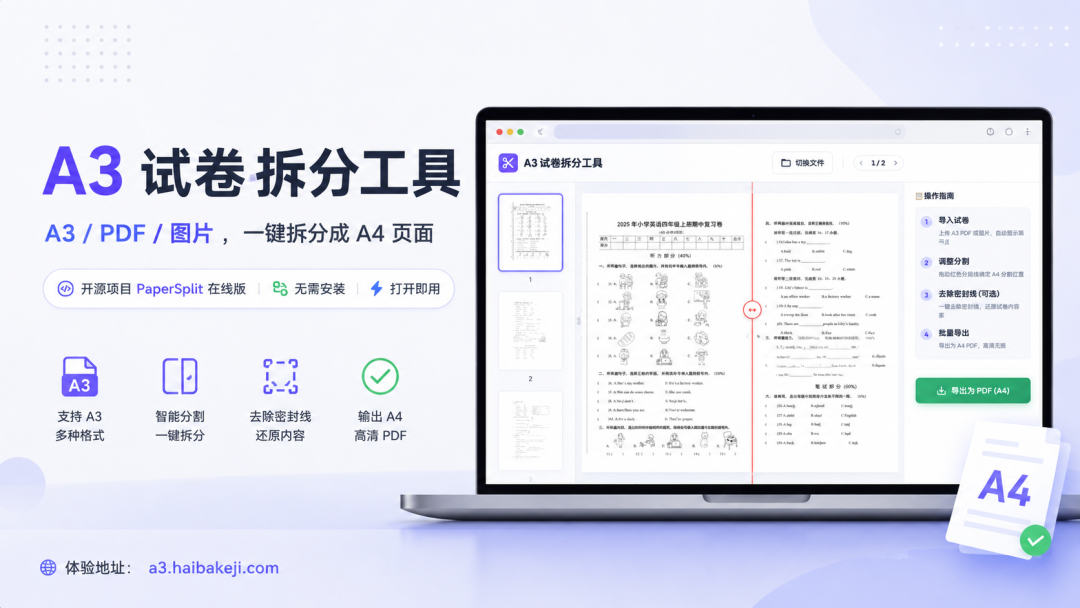
尤其是老师整理试卷、家长打印学习资料、学生处理讲义的时候,这类“大幅面文档拆分成 A4”的需求其实非常常见。
所以这次分享一个简单实用的小工具:A3 试卷拆分工具。
它可以把 A3 PDF、图片,或者其他大幅面文档,快速拆分成标准 A4 页面,方便打印、分发和保存。
一个专门解决“大页面不好打印”的小工具
这个工具来自开源项目 PaperSplit,现在已经部署成了在线版,打开浏览器就能用:
https://a3.haibakeji.com/
不需要安装软件,也不用注册账号。把 A3 PDF 或图片上传进去,工具会自动显示页面内容,然后通过可视化分割线来确定拆分位置,最后导出为 A4 PDF。
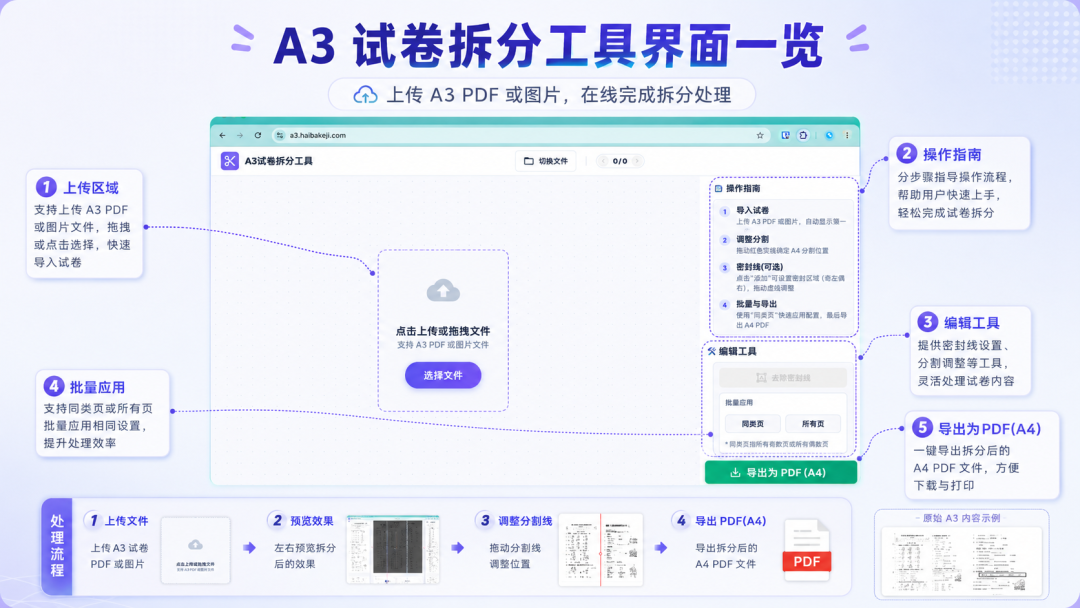
它特别适合处理这几类文件:
试卷、练习题、讲义、教材扫描件、双栏文档、设计图纸、办公扫描件等。
很多时候,我们拿到的 PDF 是横向排版,或者一页里塞了两页内容。手动打印经常会出现比例不合适、内容太小、边缘缺失等问题。用这个工具拆开之后,每一页都会变成更适合打印的 A4 页面。
它能做什么?
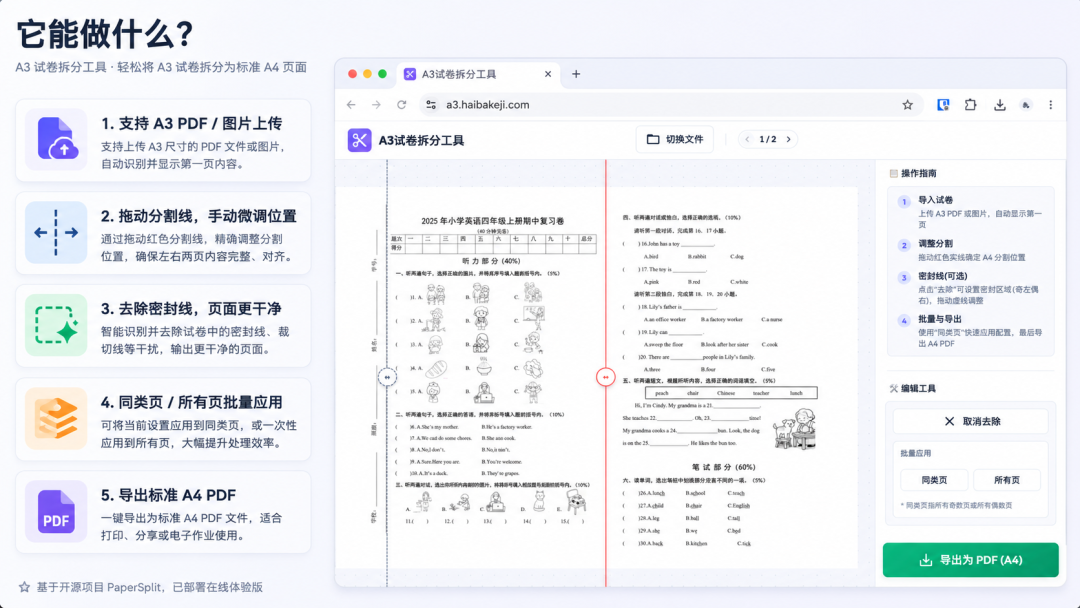
这个工具的核心功能很明确:把大幅面文档拆成适合打印的 A4 页面。
上传文件后,可以看到页面中间有一条红色分割线,用来确定左右两页的拆分位置。如果原文件边上有装订线、密封线一类的内容,也可以使用“去除密封线”功能,让导出的页面更干净。
它支持的操作也比较直观:
支持 A3 PDF 或图片文件上传; 可以拖动分割线,手动微调拆分位置; 可以去除密封线、装订线等干扰内容; 可以把设置应用到同类页,批量处理多页文档; 最后直接导出为 A4 PDF,方便打印或分享。
对于只想“把文件处理好,然后打印出来”的用户来说,这类工具比复杂的 PDF 软件轻便很多。
使用起来很简单
整个流程大概就是四步:
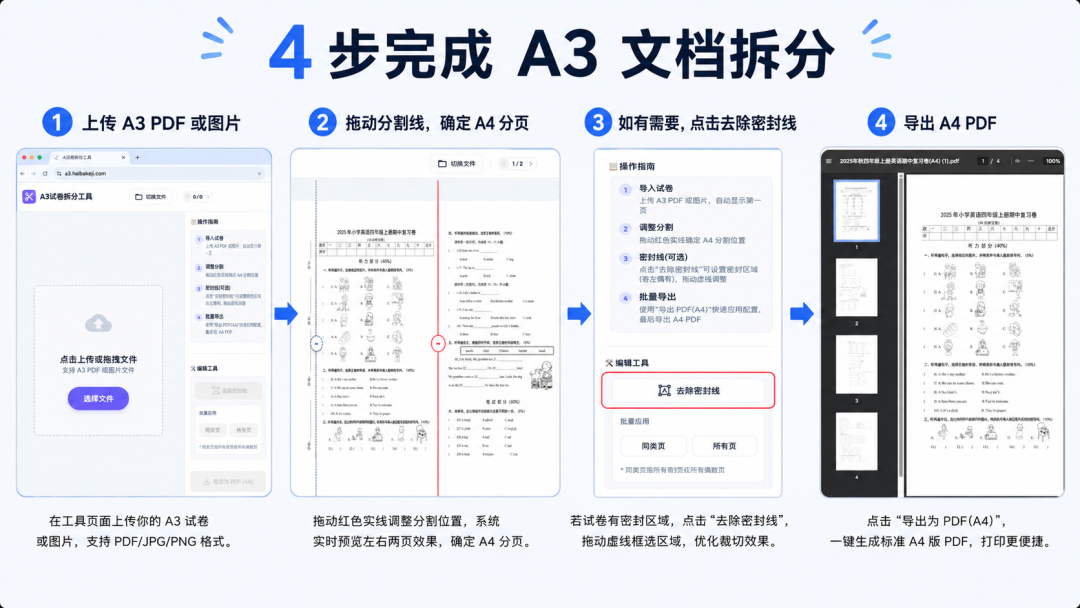
打开网页后,先上传 A3 PDF 或图片。 上传完成后,页面会自动显示第一页内容。 接着拖动红色分割线,把它调整到左右两页之间合适的位置。 如果文档中有密封线、装订线,可以点击“去除密封线”处理。 确认没问题后,点击“导出为 PDF(A4)”,就可以得到拆分后的 A4 文件。
如果是多页试卷,也不用每一页都重复调整。工具里有“同类页”和“所有页”的批量应用选项,适合处理整套试卷、整份讲义这种多页文档。
拆分前后,差别很明显
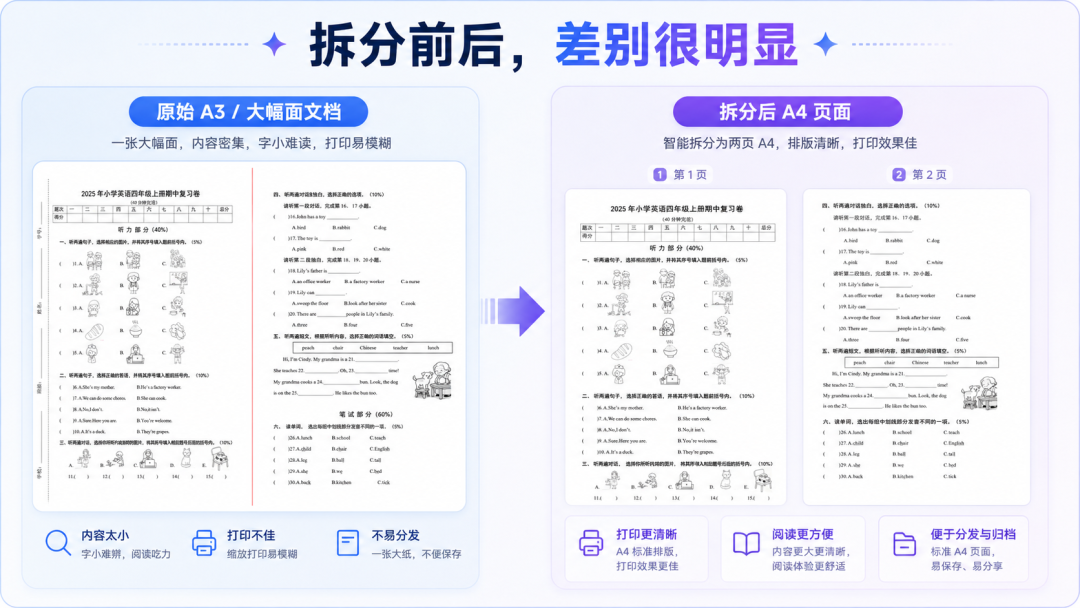
原本横向排版的 A3 页面,直接打印到 A4 纸上,往往会缩得很小,阅读体验不太好。拆分之后,左右两部分会分别变成独立的 A4 页面,版面更清楚,也更适合批改、阅读和归档。
对于试卷来说,这一点尤其有用。
比如一张 A3 试卷通常左右各一页内容,如果直接用普通打印机打印,可能需要缩放,也容易影响清晰度。拆分成 A4 后,就可以按照普通文档打印,每一页内容都更接近正常试卷的阅读比例。
适合哪些人用?
这个工具最适合几类场景。
老师可以用来整理试卷、讲义和教学资料。拿到 A3 或双栏排版的试卷后,拆成 A4 更方便打印、批改和归档。
学生和家长可以用来处理学习资料。比如网上下载的讲义、练习题、扫描件,如果版面太大,就可以先拆分再打印。
办公场景里也能用。合同、报表、扫描件、双栏文档,有时候并不是标准 A4 页面,拆分后更方便阅读和保存。
设计、工程相关的图纸文档,如果只是需要局部打印或阅读,也可以用它做简单拆分。
当然,它并不是一个复杂的 PDF 编辑器,而是一个很聚焦的小工具:解决“大幅面文档怎么拆成 A4”的问题。
开源项目,在线可用
这个工具基于开源项目 PaperSplit 制作,项目地址是:
https://github.com/TwoBall/PaperSplit
在线体验地址是:
https://a3.haibakeji.com/
如果你平时经常需要处理 A3 试卷、PDF 扫描件、双栏讲义,或者各种不好打印的大页面文档,可以收藏一下。
不用安装软件,打开网页就能处理,整体体验还是比较省事的。
写在最后
很多实用工具不一定复杂,关键是能不能解决一个具体问题。
A3 试卷拆分工具解决的就是这样一个很明确的需求:把不好打印的大幅面文档,拆成更适合打印和阅读的 A4 页面。
对于老师、学生、家长和经常处理文档的人来说,这类工具可能不会天天用,但一旦遇到 A3 PDF、双栏扫描件、横向试卷,就会非常省时间。
有需要的话,可以试试这个在线版:
https://a3.haibakeji.com/